
Единая компьютерная служба · Москва
Офис работает.
Вы занимаетесь
своим делом.
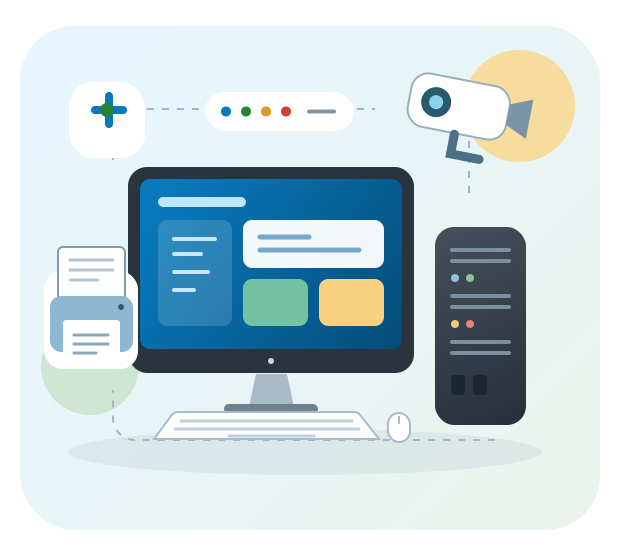
Поддерживаем компьютеры, серверы, сеть и печать. Помогаем сотрудникам решать технические задачи — с одной командой.
01 / Что делаем
Одна служба. Разные задачи.
ИТ-поддержка
бизнеса
Рабочие места, серверы, сети.
Обслуживание вашей инфраструктуры.
Компьютеры
и ноутбуки
Ремонт, подбор и покупка.
Сборка и апгрейд под ваши задачи.
Видеонаблюдение
и безопасность
Установка, настройка и обслуживание.
Контроль над тем, что важно.
Принтеры
и оргтехника
Ремонт принтеров и МФУ.
Подключение и настройка печати.
Пусть офис
занимается
работой.
Компьютеры, принтеры, сеть и камеры —
всё это можно обслуживать с одной командой.
Техническая помощь
в рабочем процессе.
Настройка рабочих мест, программ и периферии. Подключение пользователей и помощь с повседневными техническими вопросами.
- Компьютеры и ноутбуки
- Почта, программы и доступы
- Принтеры и общая печать
Полезности
Компьютеры
Все темы ↑Компьютер тормозит:
ускорить или заменить?
Где поможет SSD или память,
а когда стоит подобрать новую технику.
Где искать драйверы
и откуда скачивать?
Точная модель, Windows Update и официальные
пакеты. Когда пригодится ИД оборудования.
Чем проверить
компьютер?
Память, SSD, температуры и стабильность.
Что можно проверить самому и как понять результат.
Сколько ватт нужно
вашему компьютеру?
Процессор, видеокарта и остальные узлы.
Рассчитайте мощность БП с запасом.
Win + ←.
Окна на своих местах.
Попробуйте сочетания на демонстрационном окне.
Текст, файлы и Windows — в короткой памятке.
CPU-Z.
Что внутри компьютера?
Процессор, плата и память.
Как читать вкладки и частоту DDR.
AIDA64.
Датчики и стабильность.
Сведения о компьютере, температуры и отчёт.
Что доступно в пробной версии.
DiskGenius.
Понятно о сложном.
Диски, разделы, копии и восстановление.
Free, платные функции и работа с данными.
Печать
Все темы ↑Сети и камеры
Все темы ↑Витая пара.
От штекера до патч-панели.
Схемы T568A и T568B, обжим коннектора
и заделка кабеля по шагам.
Камера под задачу.
Угол, объектив и приложение.
Что видно на нужной дистанции,
где хранить архив и как выбрать систему.
Тестеры БП, сети
и инструмент для обжима.
Конкретные модели под ремонт ПК,
витую пару и заделку патч-панели.
Для офиса
Все темы ↑До первого
звонка.
Вы работаете только с организациями?+
Помогаем частным клиентам и компаниям. Можно обратиться с одним компьютером, принтером или задачей по обслуживанию офиса.
В каких городах вы работаете?+
Работаем в Москве. Расскажите, где находится техника и что требуется сделать, — обсудим подходящий способ обслуживания.
Можно узнать стоимость заранее?+
Для предварительной оценки нужны модель устройства и описание проблемы. Итоговый состав работ и стоимость зависят от диагностики. Для ИТ-обслуживания важны количество техники и задачи компании.
Можно обслуживать уже установленные камеры?+
Да, можно обратиться с существующей системой. Для обсуждения пригодятся модели камер и регистратора, количество устройств и описание неполадки.
Что у вас
не работает?
info@redata.ru ↗Оставить заявку на услугу ↗Звонки с 10:00 до 18:00 по Москве.Расскажите о проблеме.
Модель техники и описание симптомов помогут
быстрее понять задачу.